套料软件是一种用于优化材料切割布局的专业软件,能够最大限度地减少材料浪费,提高切割效率。
适用于K9、K12、K16系列的所有机型
适用于S系列的所有机型
最新版本:v3.2.1
支持系统:Windows 7/10/11
伺服驱动报警包括SV660N系列伺服驱动器的各种故障代码。
变频器故障包括各种变频器的故障代码和处理方法。
加载中...
在机器屏幕桌面找到套料软件 Tubest,并鼠标左键双击打开。

▲ 机器屏幕桌面找到 Tubest 套料软件图标,鼠标左键双击打开
点击蓝色加号下方的"绘制零件"。
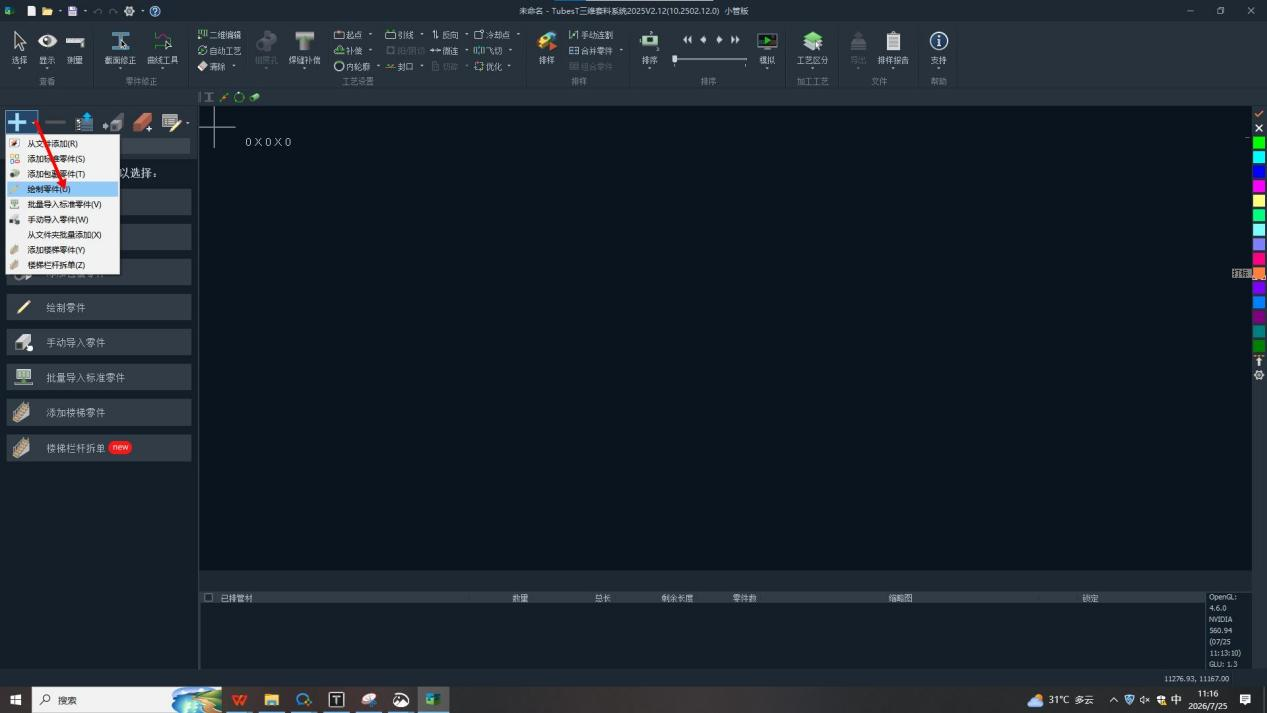
▲ 点击蓝色加号下方的"绘制零件"按钮,进入零件绘制界面
进入绘制零件后,绘制要切的管材(主管)、打孔(支管)、折弯(尖角 V 槽)、斜口(切断),并依工件图纸填写对应参数后点击"应用",确认图纸无误后点击"确定"。
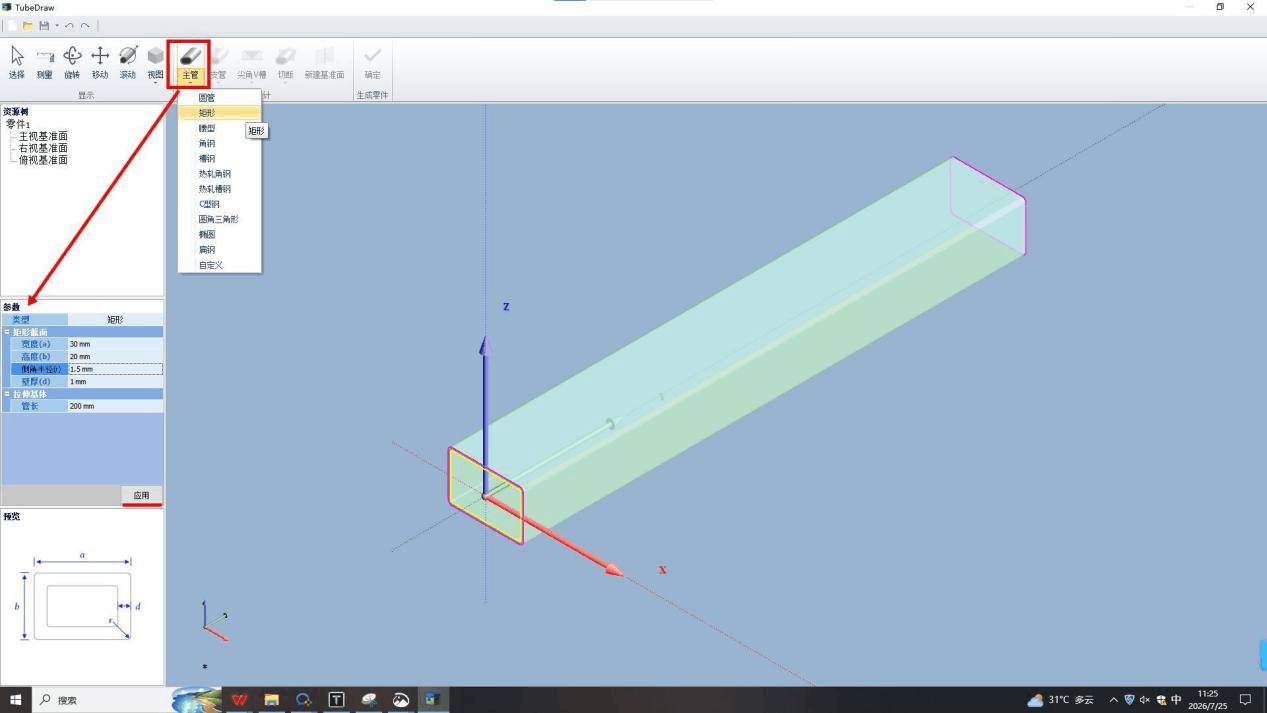
▲ 设置主管(管材)的外径、壁厚、长度等参数,绘制要切的主管道
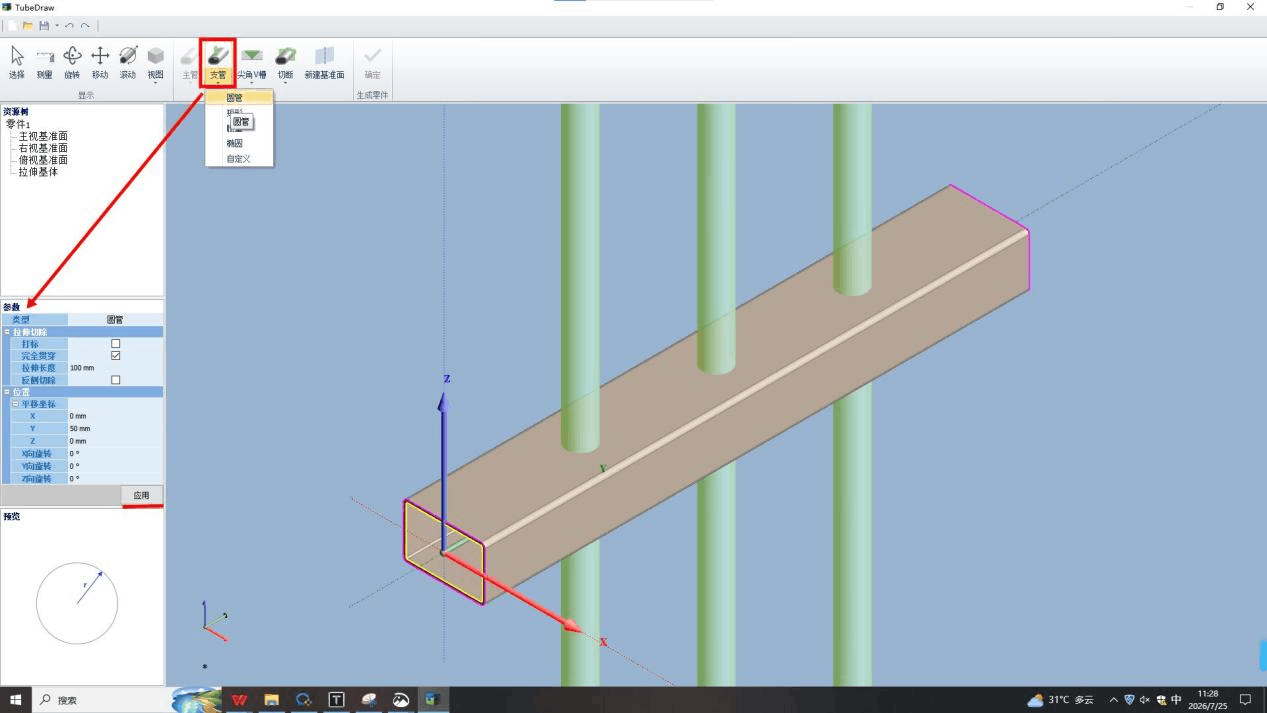
▲ 依次设置打孔(支管)、折弯(尖角 V 槽)、斜口(切断)等参数,填写完成后点击"应用"
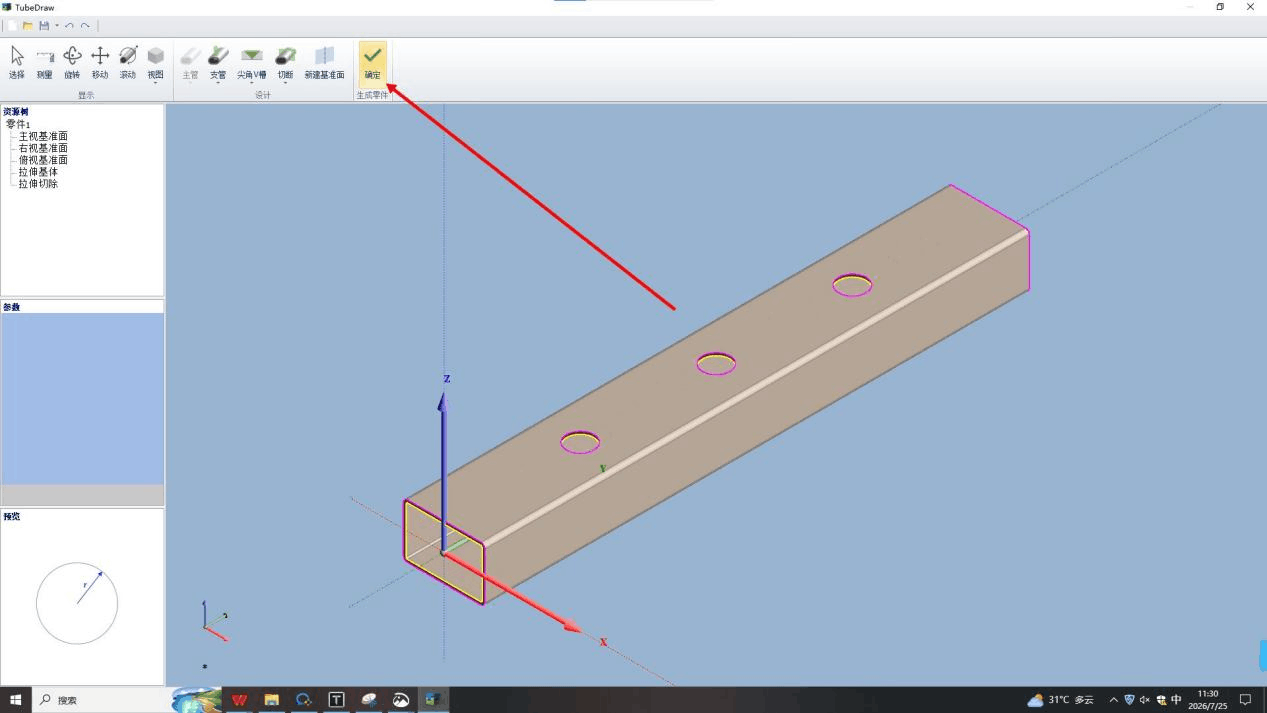
▲ 确认图纸预览与工件图纸一致无误后,点击"确定"完成零件绘制
在套料软件的界面上给图纸进行排序(切割顺序没问题可直接到排样流程)、排样、导出。
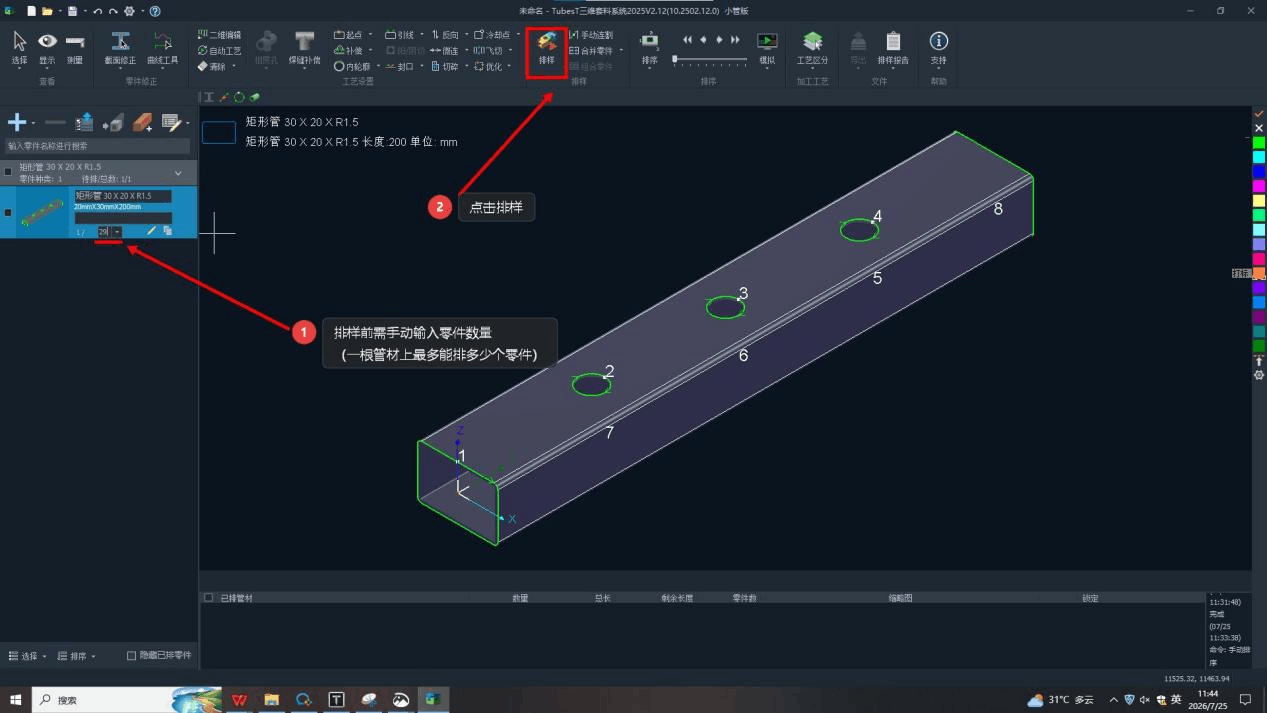
▲ 在套料软件中对已绘制的图纸进行切割顺序排序,如果顺序无误可直接进入排样流程
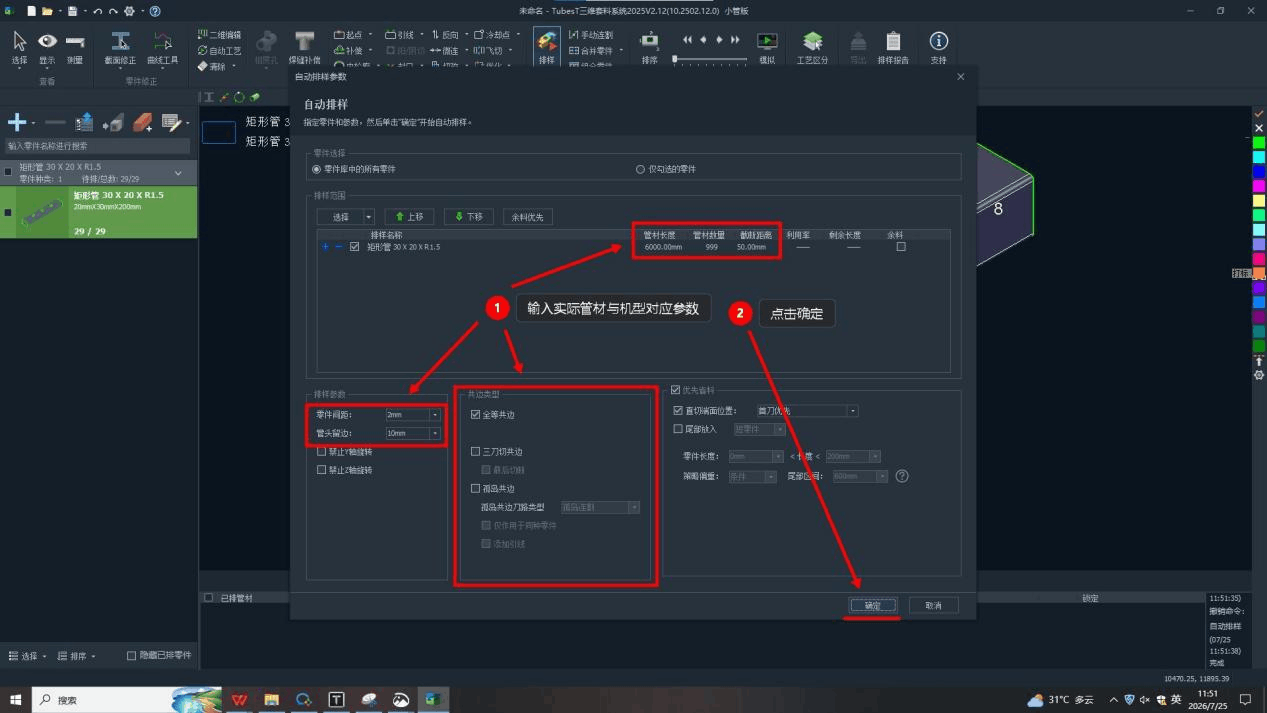
▲ 设置排样参数,包括零件数量、管材长度、材质等信息,进行自动排样
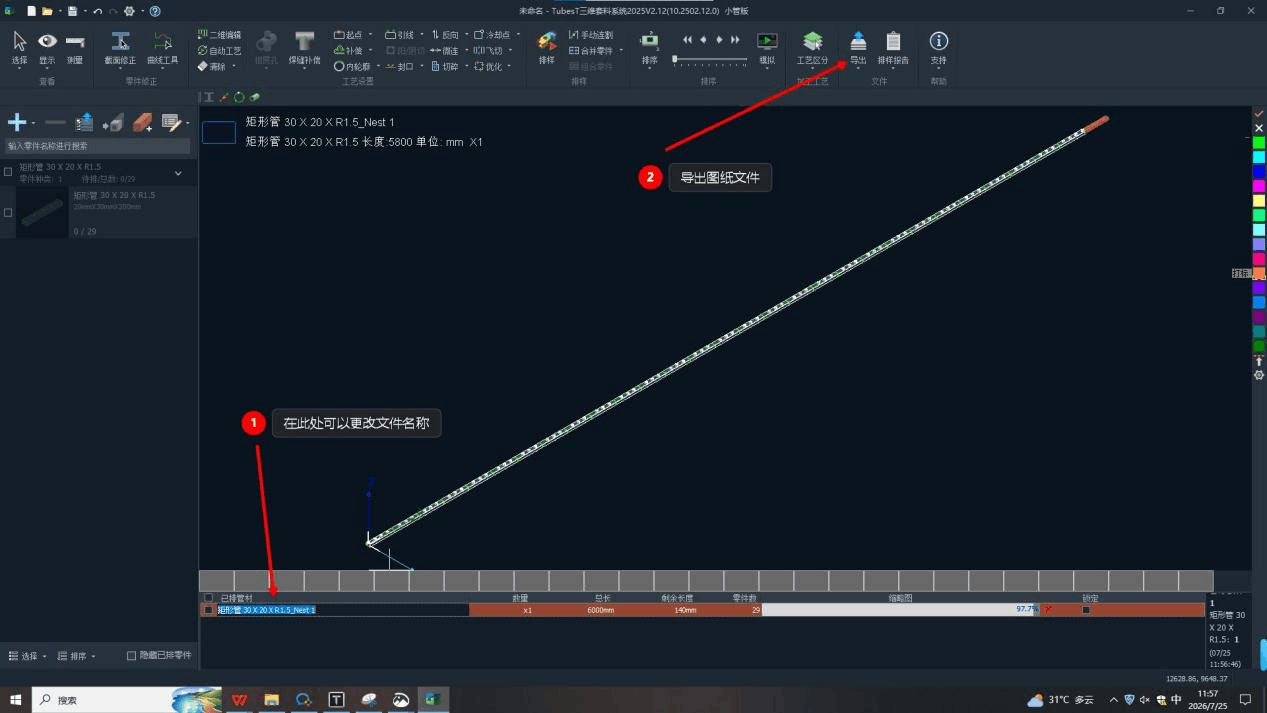
▲ 确认排样方案,查看材料利用率是否合理,确认无误后进入导出步骤
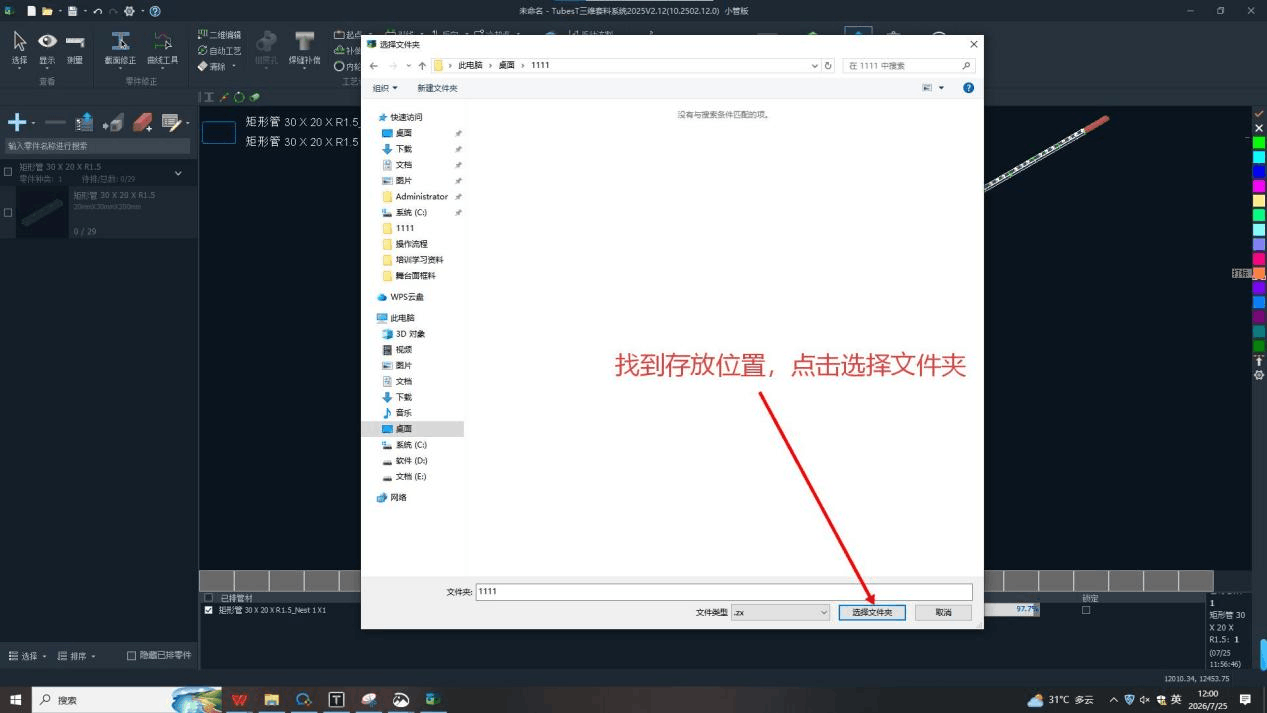
▲ 选择存储路径,对图纸文件重命名后导出加工文件
套料软件的基本操作(小白版)
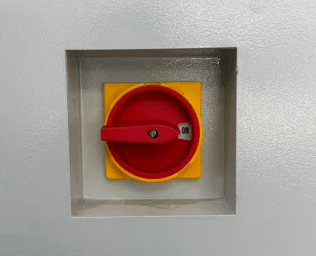
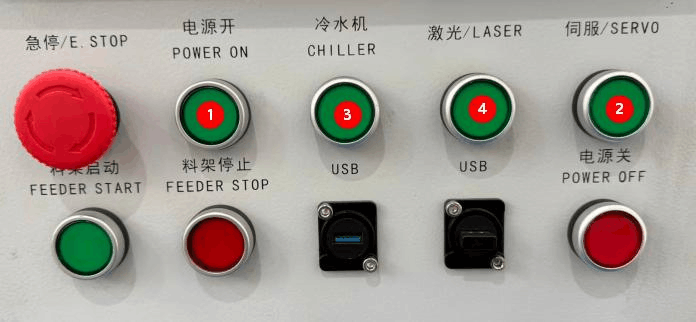
开机前电源、辅机启动 操作视频
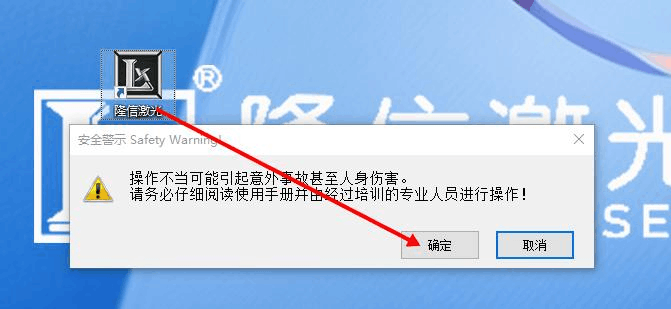
鼠标左键双击打开操作软件"隆信激光",点击确定安全警示弹窗。
注意:回原点前机器上不能夹着管材。
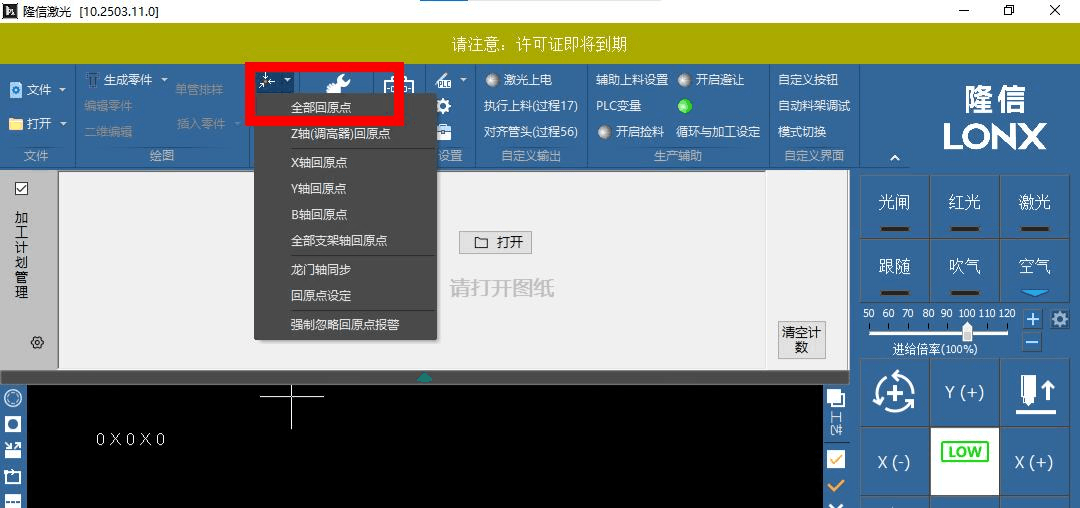
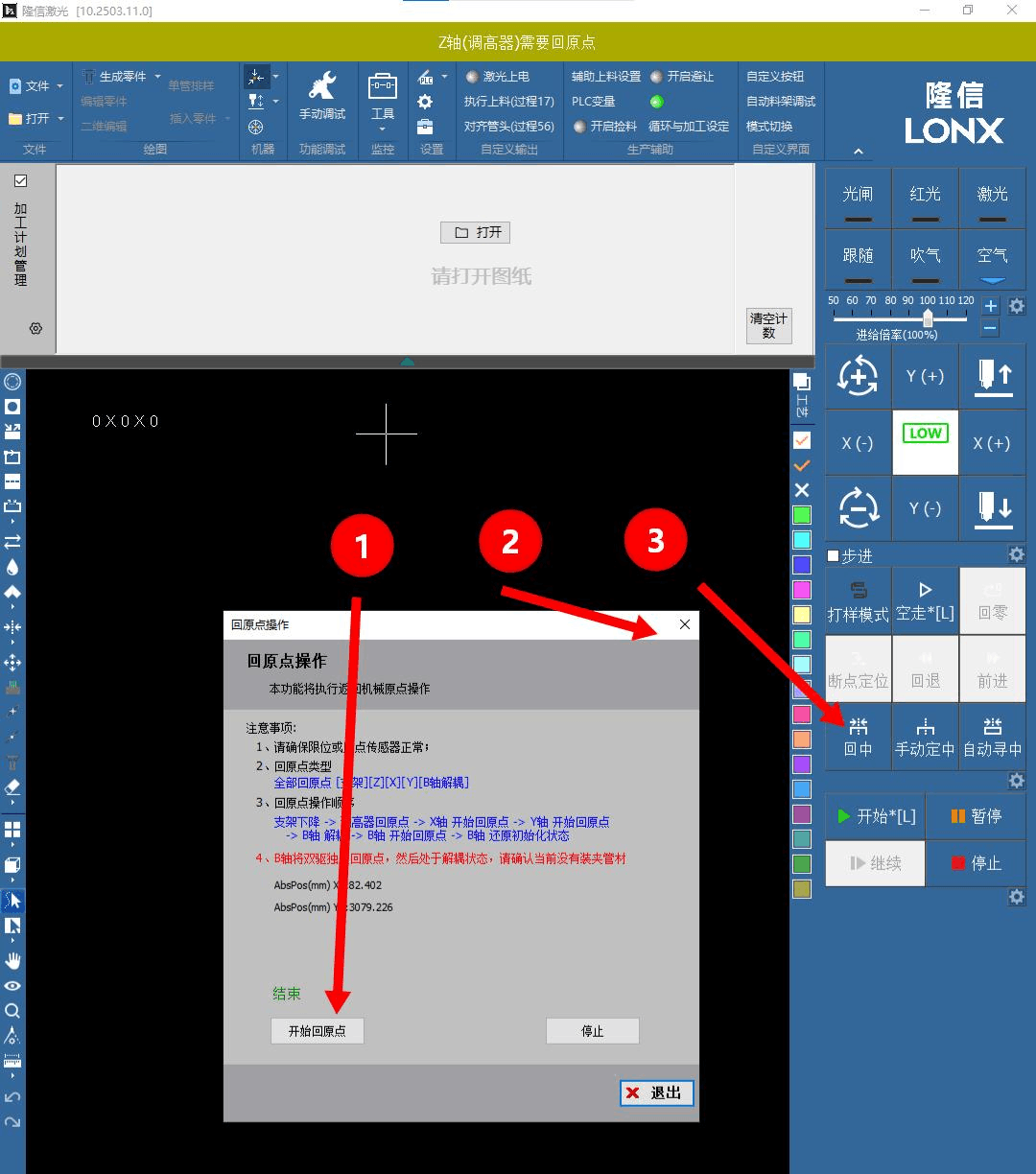
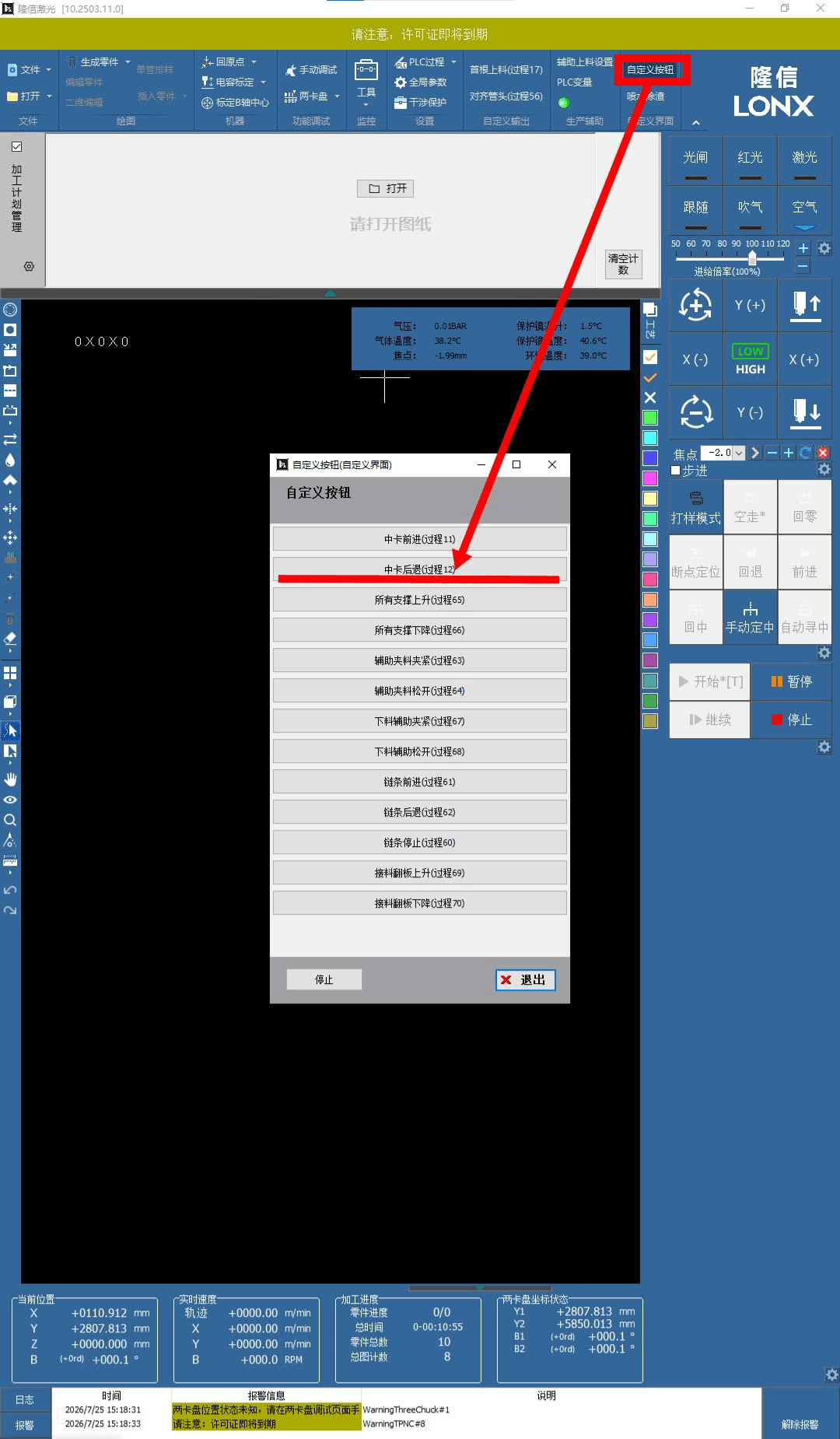
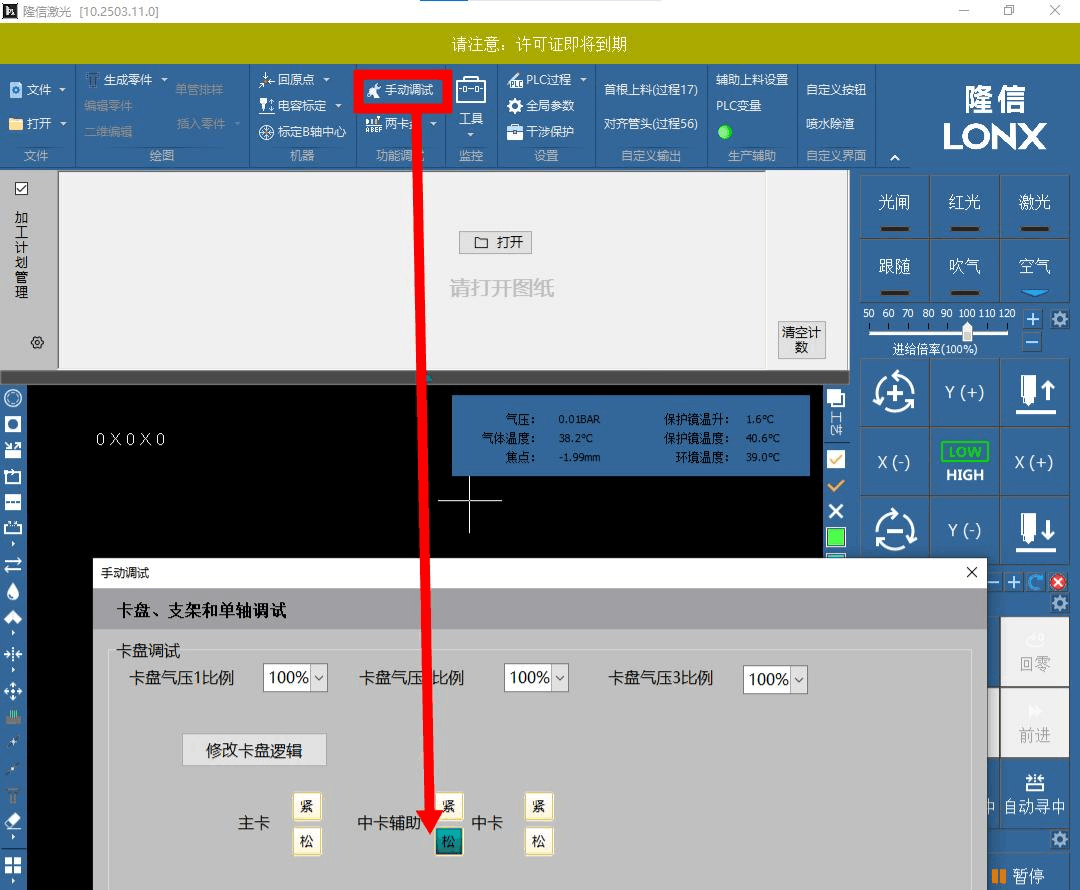
回原点操作视频
回中操作视频
上料方式:
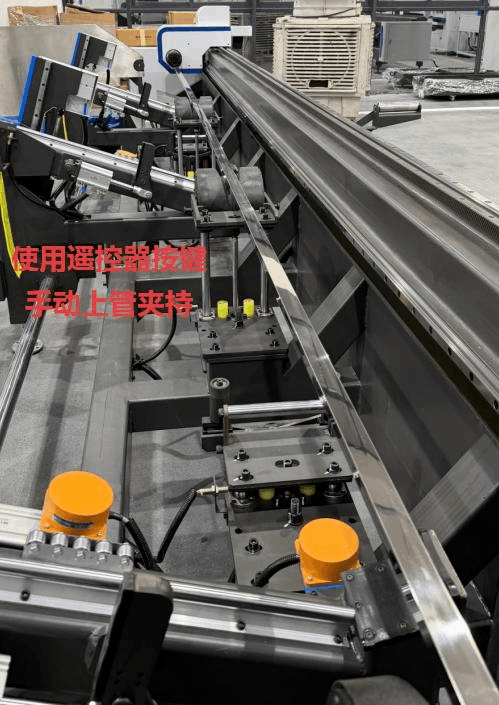
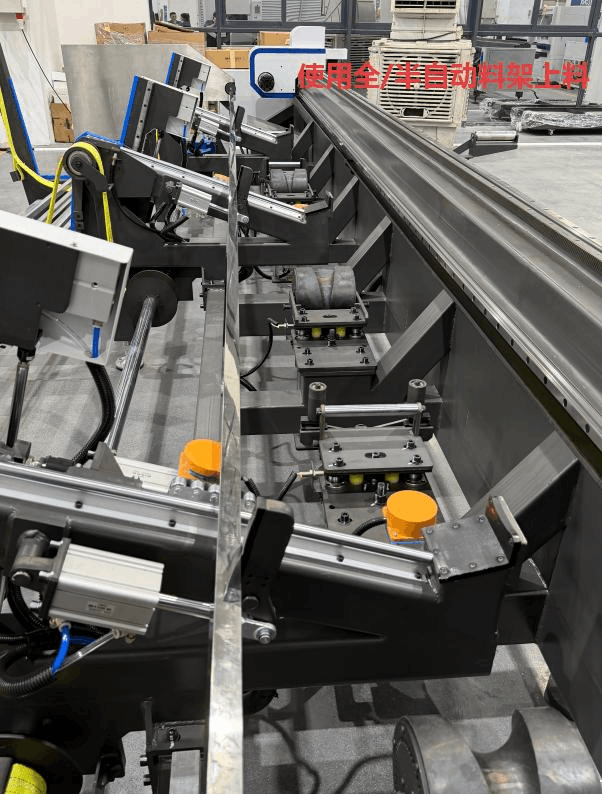
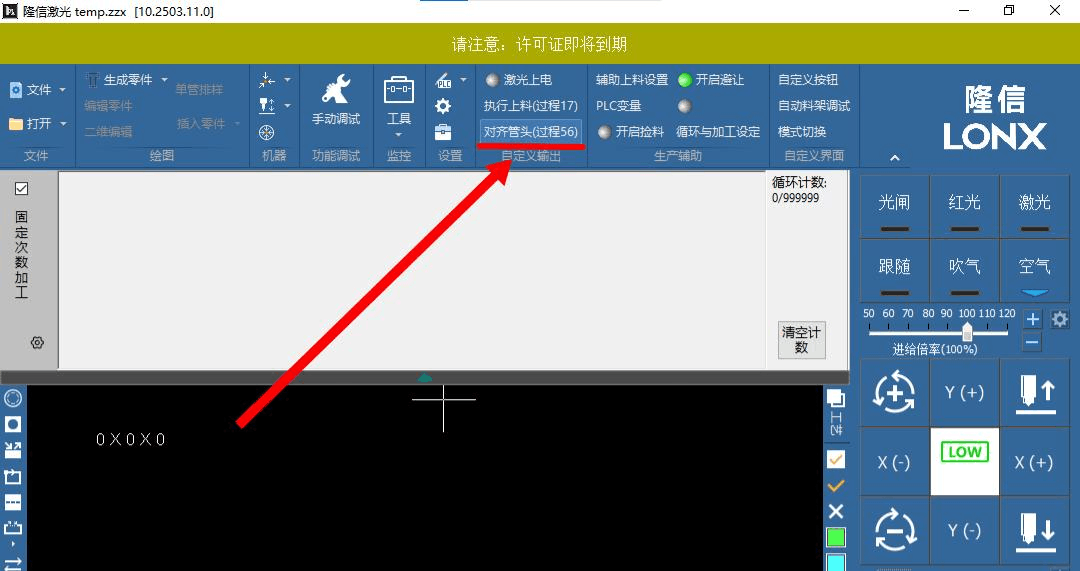
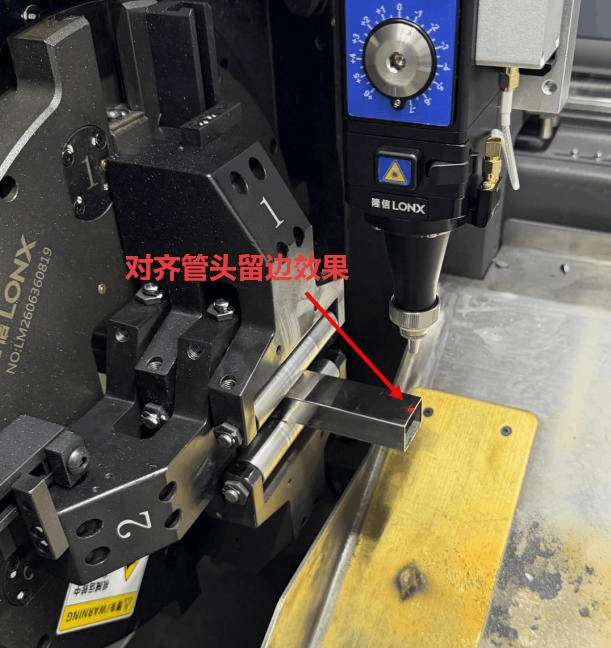
上好管材后,执行对齐管头程序,检查管头留边对齐效果。
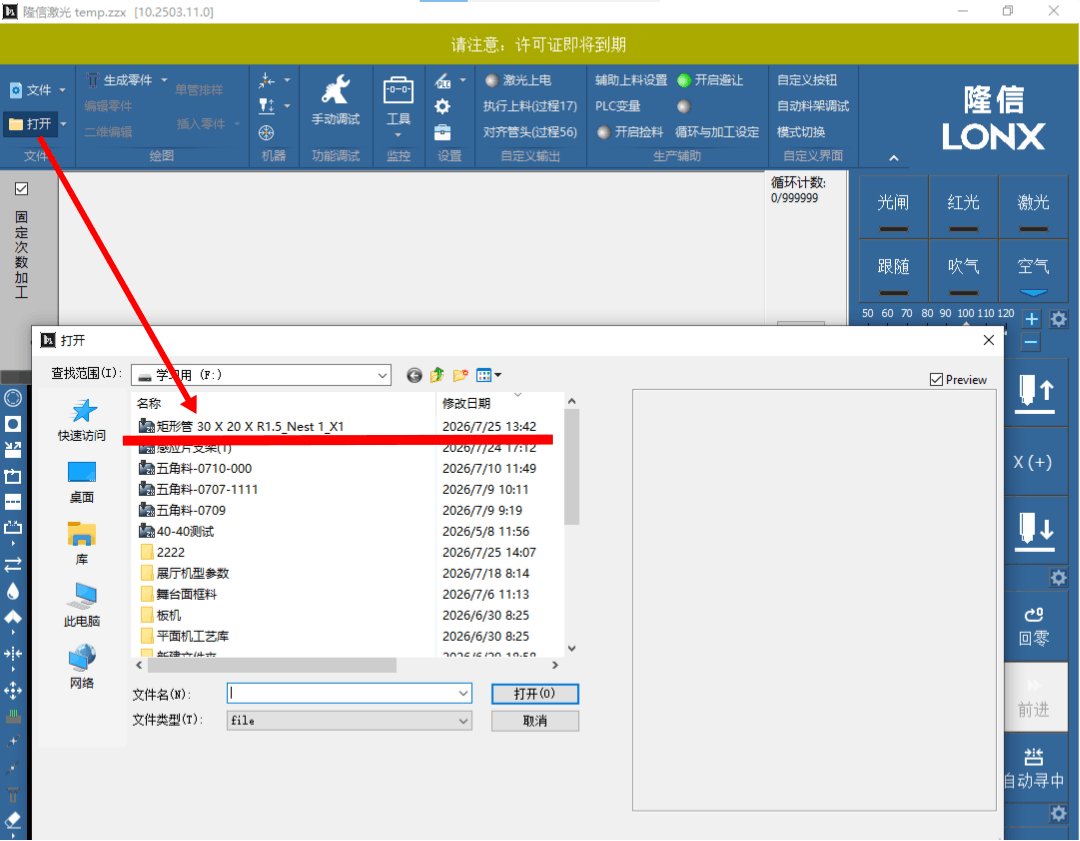
在隆信激光控制软件中点击"打开",选中之前导出的加工文件载入。
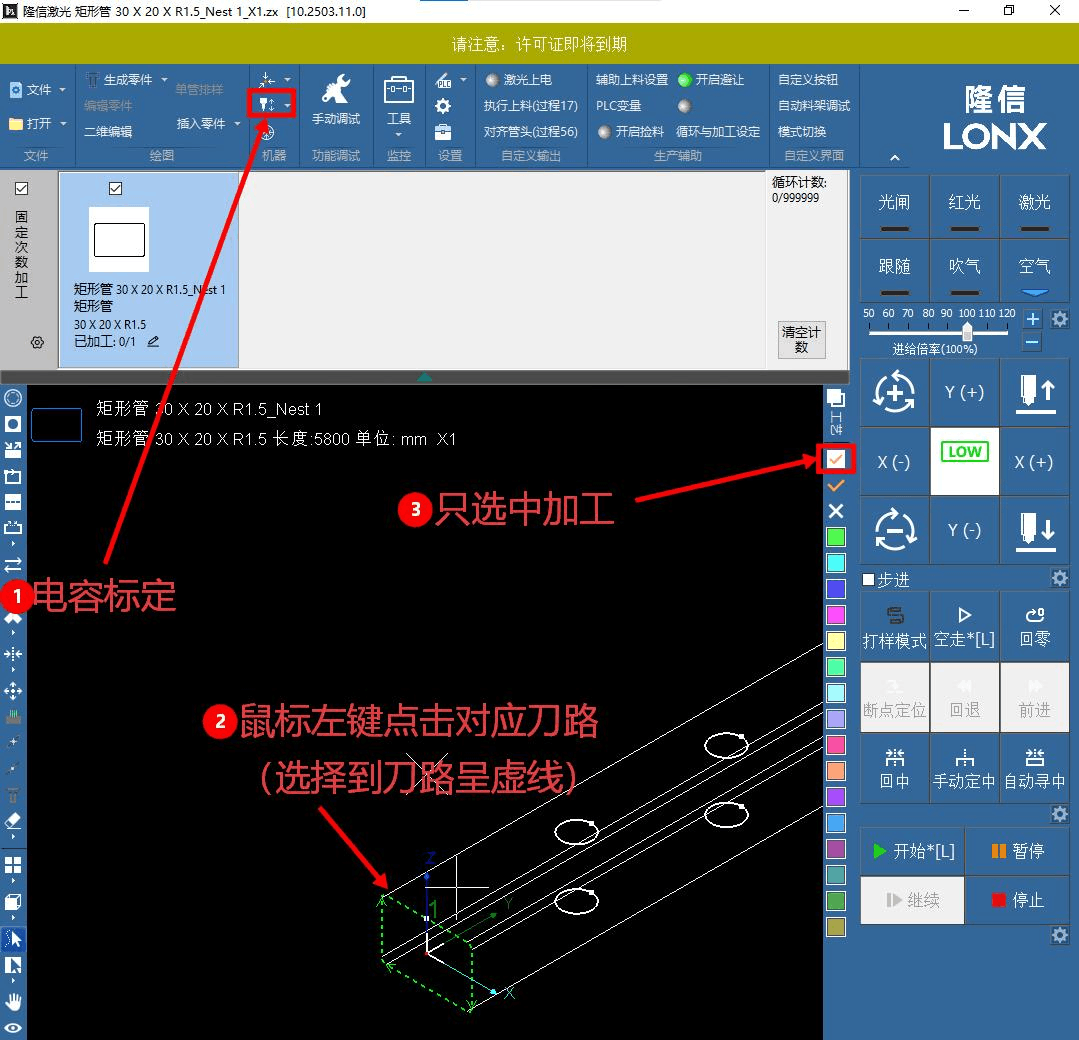
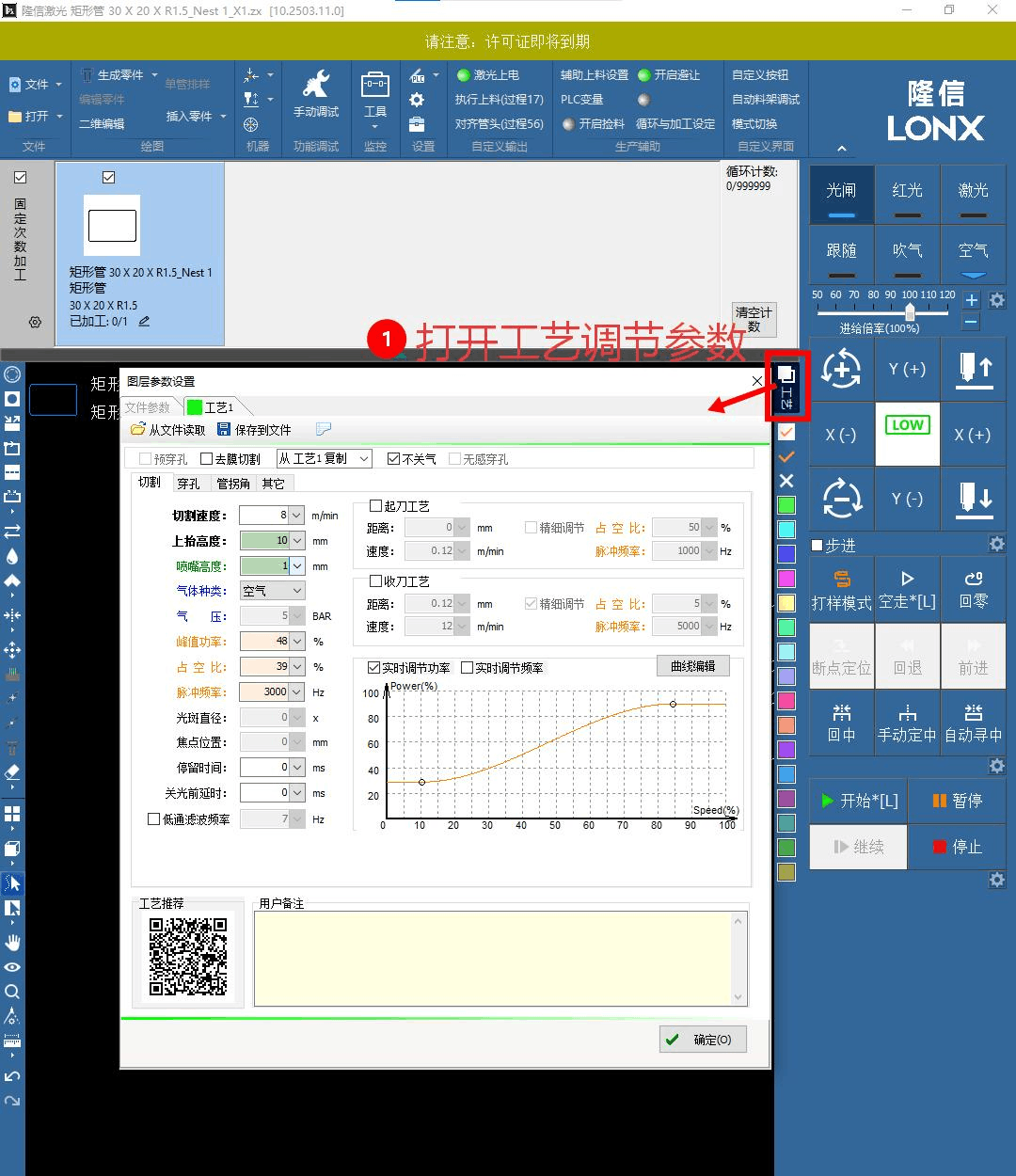
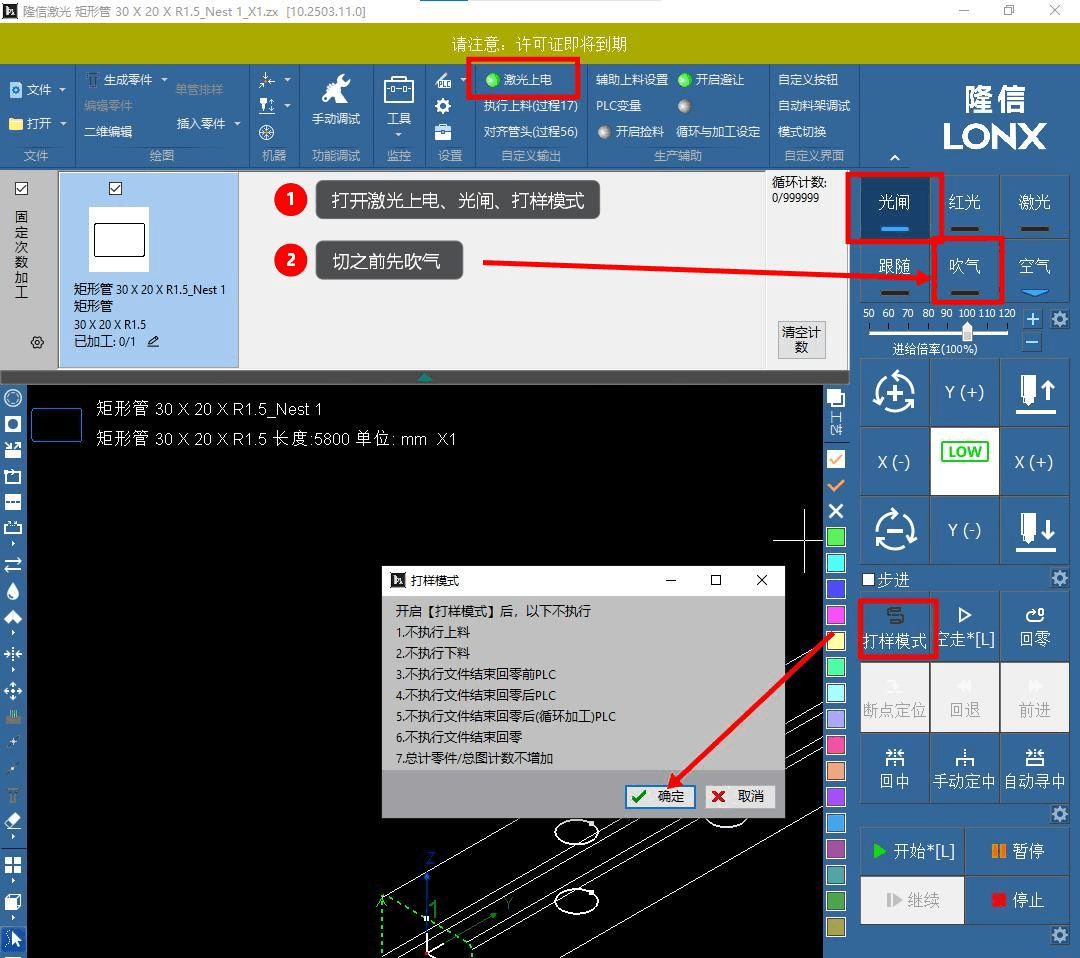
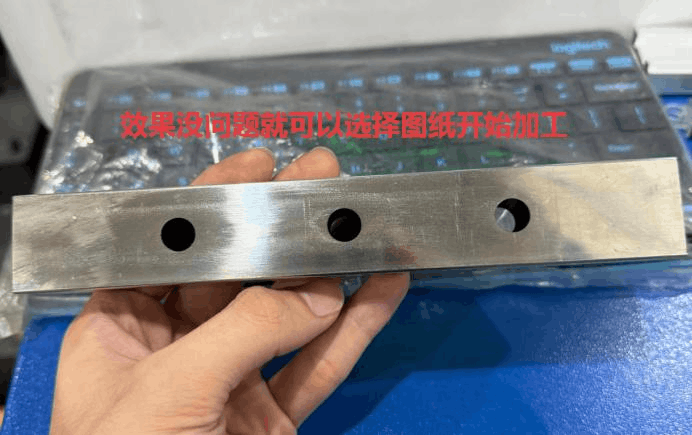
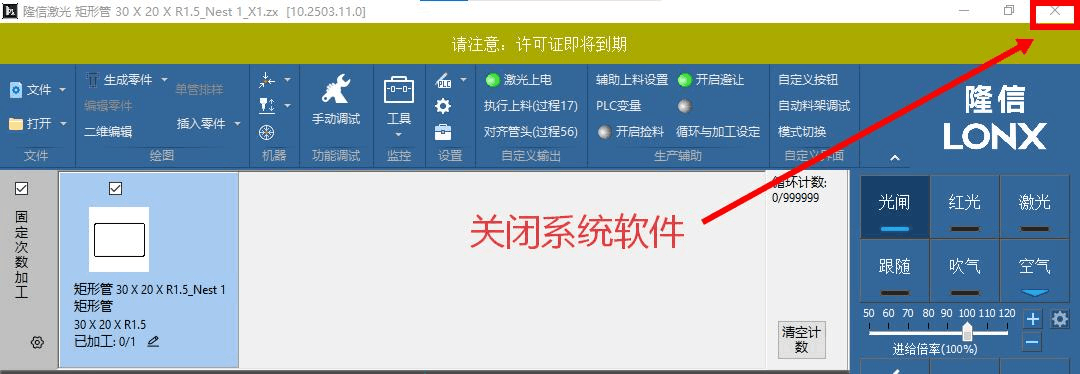
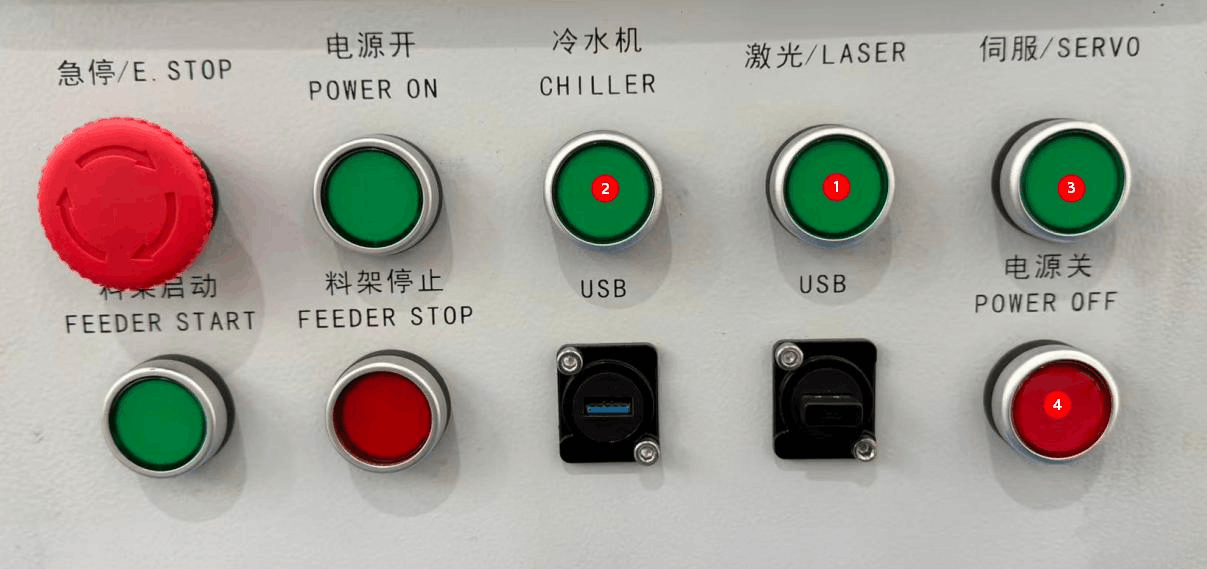
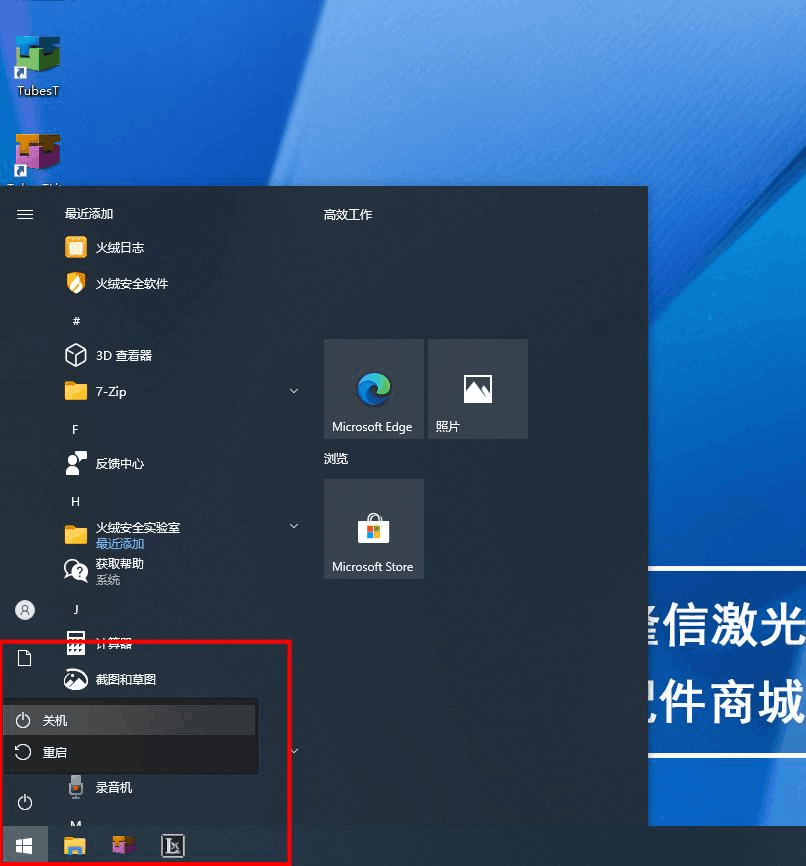
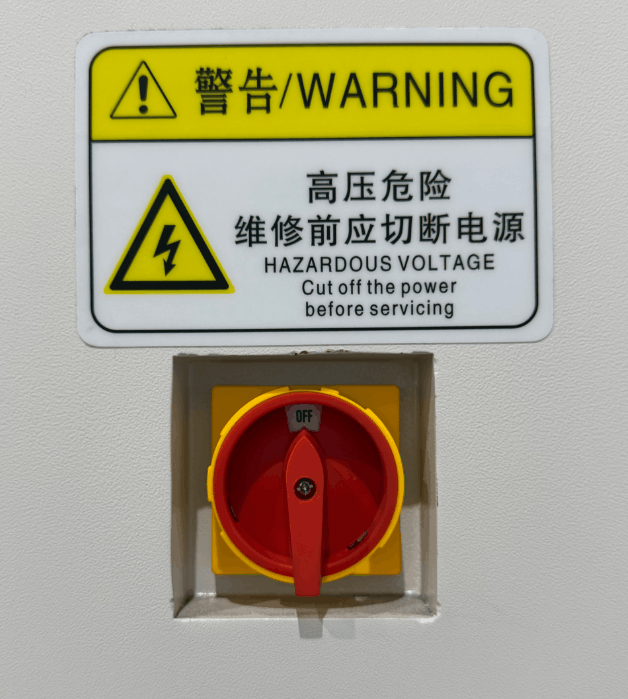
整机停机规范流程 操作视频
故障排查、预防报警、操作规范等视频教程,快速掌握设备维护技能
曾师傅整理的操作技巧、经验讲解等视频教学资料,持续更新中
加载中...